lunes, 6 de mayo de 2019

Obtener el Promedio En Android Eclipse (Resumen De VideoTutorial)

En este trabajo, realizamos un proyecto nuevo el cual obtendria el promedio de las calificaciones de un alumno, dependiendo de los valores ingresados mediante varios text field correspondientes a cada materia 
El primer paso y el segundo son iguales practicamente a la practica anterior, La de sumar dos numeros (Aqui el link)


En el tercer paso es el que cambia, En este caso el código cambia para que en vez de sumar solo los números, tambien se dividiecen entre todos los numeros anteriores, El codigo se muestra a continuación


Este resumen es realizado a base de un video en youtube, en el cual todos los derechos de las imagenes son Propiedad del autor


sábado, 4 de mayo de 2019

Suma de Dos Numeros En Eclipse Android (Resumen Video Tutorial)

Lo primero que se debe hacer es Crear un nuevo proyecto, seleccionando el nombre que tendra y la version para el cual sea desarrollado y algunos otros ajustes que cambiaran nuestro.


A continuacion insertaremos 2 Text Field que seran, en donde se ingresaran los numeros que se sumaran, y tambien colocaremos un boton que sera el que ejecutará la operación.

Seguido a esto realizaremos el codigo pertinente  en una clase .java ya dependiendo de lo que querramos realizar, en este caso la formula para sumar dos numeros


Este resumen es realizado a base de un video en youtube, en el cual todos los derechos de las imagenes son Propiedad del autor

miércoles, 3 de abril de 2019

¿Que es una Maquina Virtual?

En informática, una máquina virtual es un software que simula un sistema de computación y puede ejecutar programas como si fuese una computadora real. Este software en un principio fue definido como "un duplicado eficiente y aislado de una máquina física". La acepción del término actualmente incluye a máquinas virtuales que no tienen ninguna equivalencia directa con ningún hardware real.
Una característica esencial de las máquinas virtuales es que los procesos que ejecutan están limitados por los recursos y abstracciones proporcionados por ellas. Estos procesos no pueden escaparse de esta "computadora virtual".
Uno de los usos domésticos más extendidos de las máquinas virtuales es ejecutar sistemas operativos para "probarlos". De esta forma podemos ejecutar un sistema operativo que queramos probar (GNU/Linux, por ejemplo) desde nuestro sistema operativo habitual (Mac OS X por ejemplo) sin necesidad de instalarlo directamente en nuestra computadora y sin miedo a que se desconfigure el sistema operativo primario.
Un gran paso adelante en sus características, con la evolución de las capacidades de scripting de Flash, se presenta como ActionScript. Agregó la posibilidad de personalizar la interfaz del entorno de edición.


Dalvik
Dalvik es la máquina virtual que utiliza la plataforma para dispositivos móviles Android. Dalvik ha sido diseñada por Dan Bornstein con contribuciones de otros ingenieros de Google.
La Máquina Virtual Dalvik (DVM) permite ejecutar aplicaciones programadas en Java. La DVM no afirma ser una máquina virtual de java (JVM) debido a que le ocasionaría problemas de licenciamiento, sin embargo cumple ese propósito. La mayoría de los programas escritos en Java 5 pueden correr sobre la DVM.
DVM sacrifica la portabilidad que caracteriza a Java para poder crear aplicaciones con un mejor rendimiento y menor consumo de energía, estas dos características son extremadamente importantes en dispositivos móviles, debido a que la capacidad de las baterías en estos dispositivos es limitada.
DVM está optimizada para requerir poca memoria y está diseñada para permitir ejecutar varias instancias de la máquina virtual simultáneamente, delegando en el sistema operativo subyacente el soporte de aislamiento de procesos, gestión de memoria e hilos.
A menudo Dalvik es nombrada como una máquina virtual Java, pero esto no es estrictamente correcto, ya que el bytecode con el que opera no es Java bytecode. Sin embargo, la herramienta dx incluida en el SDK de Android permite transformar los archivos Class de Java compilados por un compilador Java al formato de archivos Dex.​
El nombre de Dalvik fue elegido por Bornstein en honor a Dalvík, un pueblo de Eyjafjörður, Islandia, donde vivieron antepasados suyos. Desde la versión 5.0 del sistema operativo Android (Lollipop), Dalvik fue sustituida por ART.

Procedimiento para acivar una maquina virtual


Vamos a Windows>Android Virtual Device Manager, al hacerlo veremos una ventana como la siguiente:


En la imagen anterior se ven dos maquinas virtuales, esas ya las tenia creada, a ustedes les saldrá blanca esa sección. Para crear una maquina virtual hacemos click en New... y veremos ahora una ventana como la siguiente:

Aquí debemos completar los campos dependiendo del tipo de maquina que deseamos crear, tenemos que tener en cuenta, la versión de android, el tamaño de pantalla principalmente.

Completando los campos se vería algo así:


Bien, al darle a OK nos creará la maquina virtual (esto puede tardar varios segundos). Cuando este creada veremos que ya nos sale en la lista de Maquinas Virtuales:


Ahora si, tenemos todo listo para programar. Podemos crear una aplicación y probar a ver si anda sin necesidad de usar nuestro móvil.

lunes, 1 de abril de 2019

Estructura de Carpetas de un Proyecto Android

SRC FOLDER


Bajo la organización de paquetes, esta carpeta tiene todo el código de fuente. Estarán ubicadas todas las clases Java de la aplicación.


GEN FOLDER

Aquí es donde se genera el código para todos los recursos definidos en la carpeta res. Así es como se puede acceder a los disenos y controles definidos dentro de su código.

ANDROID PRIVATE LIBRARIES.


 almacena las librerías externas que utilices para todo lo que vas a trabajar de Android (Librerias Android). 


ASSETS FOLDER

En esta carpeta irían todos los recursos extra que puedes usar y que no sean de Android, por ejemplo fuentes y archivos multimedia.


BIN FOLDER

Es una área de ensayo para preparar sus archivos para ser empaquetados en su APK.


LIBS FOLDER
Puede contener las librerías de Java externas(ficheros.jar) que utilice nuestra aplicación. Normalmente no incluiremos directamente aquí ninguna librería, si no que haremos referencia a ellas en el fichero build.gradle.

RES FOLDER
Contiene todos los ficheros de recursos necesarios para el poyecto imágenes , layouts, cadenas de texto, etc. Los diferentes tipos de recursos se pueden distribuir entre las siguientes subcarpetas:
/res/drawable/


Contiene las imagenes y otros elementos gráficos usados por la aplicación. Para poder definir diferentes recursos dependiendo de la resolución y densidad de la pantalla del dispositivo se suele dividir en varias subcarpetas:

/drawable(recursos independientes de la densidad)

/drawable-ldpi(densidad baja)

/drawable-mdpi(densidad media)

/drawable-hdpi(densidad alta)

/drawable/xhdpi(densidad muy alta)
/drawable-xxhdpi(densidad muy muy alta)

/res/LAYOUT/
Contiene los ficheros de definición XML de las diferentes pantallas de la interfaz gráfica. Para definir distintos layouts dependiendo de la orientación del dispositivo se puede dividir también en subcarpetas:
/layout (vertical)
/layout-land(horizontal)

/res/MENU/
Contiene la definición XML de los menús de la aplicación.

/res/VALUES/
Contiene otros ficheros de XML de recursos de la aplicación, como por ejemplo de cadenas de texto(strings.xml),arrays(styles.xml), colores(colors.xml), arrays de valores(arrays.xml), tamanos (dimens.xml), etc. 

ANDROIDMANIFEST.XML
Este famosisimo archivo lo podríamos comparar con un Web.config o App.config de otros lenguajes, aquí se almacenan todas las configuraciones relacionadas a la aplicación. También se deben definir cada una de las actividades, servicios y permisos que necesitamos para correr nuestra app, entre otras cosas.


domingo, 31 de marzo de 2019

Archivos XML en un proyecto android


XML es uno de los formatos más utilizados para intercambiar información entre aplicaciones de diferentes plataformas. Son ficheros de texto donde los campos o elementos de información que contienen se delimitan mediante pares de etiquetas. Para parsear esos documentos, es decir, para poder leerlos y tratarlos, empleamos principalmente dos modelos: SAX y DOM.
EJEMPLO:
Vamos a ver más en detalle la estructura de un documento XML bien formado. Para ello, emplearemos un ejemplo básico que mostramos a continuación, donde describimos las partes que lo forman. Es conveniente resaltar que todo componente de un documento es un objeto, y que a cada objeto del árbol se le denomina nodo:
                           

Archivos tipo .java


Un proyecto Java podemos considerarlo como una serie de carpetas ordenadas y organizadas de acuerdo con una lógica para mantener organizado el código. Un proyecto suele constar de archivos .java, archivos .class y documentación.

Los archivos .java contienen el código fuente (entendible por humanos) que en un momento dado podemos modificar con un editor de textos y suelen encontrarse en carpetas de nombre src (source).
EJEMPLO:

Vamos a crear nuestro primer proyecto. Para ello conviene crear primero una carpeta donde ir almacenando los proyectos que vayamos creando. Hazlo en la ruta que te parezca más adecuada. Nosotros usaremos C:/ProyectosCursoJava. Pulsamos en el menú Project -> New Project y buscamos la carpeta donde vamos a guardar el proyecto.

Donde pone “Nombre de archivo” escribiremos ProyectoP1 o cualquier otro nombre que nos parezca adecuado


A continuación, en el lateral izquierdo pulsamos sobre New Class y donde nos solicita nombre para la clase (Class Name) escribimos “Ejemplo” y pulsamos aceptar. Nos aparecerá un icono con el nombre “Ejemplo” y rayas transversales. Ese icono representa una clase. Discutiremos qué es una clase en Java un poco más adelante, por ahora simplemente pensaremos que una clase es código Java. Ahora vamos a ejecutar una pequeña prueba. Pulsa sobre el botón “Compile” y el rayado que aparecía deberá haber desaparecido.


¿Qué hemos hecho en este proceso? Al crear la clase, hemos creado un archivo denominado Ejemplo.java. Al pulsar sobre “Compile”, hemos transformado el código que contenía ese archivo en bytecode y hemos creado el archivo Ejemplo.class. ¿Pero qué código hemos compilado si no hemos escrito nada? Efectivamente, no podríamos compilar algo vacío. La explicación radica en que cuando se crea una clase vacía BlueJ la crea con un código por defecto, digamos que un ejemplo muy básico de código que ya es compilable. Vamos a comprobar lo que hemos dicho sobre los archivos: para ello vamos al explorador de archivos y nos dirigimos a la ruta donde tenemos guardado el proyecto.

miércoles, 27 de marzo de 2019

Primera aplicacion con android

  1. Haz clic sobre el botón New  (Nuevo) de la barra de herramientas.
  2. En la ventana que se mostrará, abre la carpeta Android, selecciona Android Application Project (Proyecto de Aplicación Android), y haz clic sobre el botón Next (Siguiente).
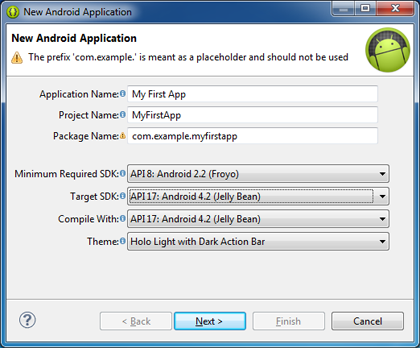
  3. Rellena el formulario que aparecera en donde habra que especificar El nombre de la aplicacion, el nombre del proyecto, la version del sistema operativo android en el que operará
  4. En la siguiente pantalla de configuración del proyecto, deja los valores por defecto y haz clic en Next.
  5. La siguiente pantalla puede ayudarte a crear un icono para el lanzador de tu aplicación.
    Puedes personalizar tu icono de distintas maneras y la herramienta generará un icono para todas las densidades de pantalla. Antes de publicar tu aplicación, deberías asegurarte de que tu icono sigue las especificaciones definidas en la guía de diseño de Iconografía.
    Haz clic en Next.
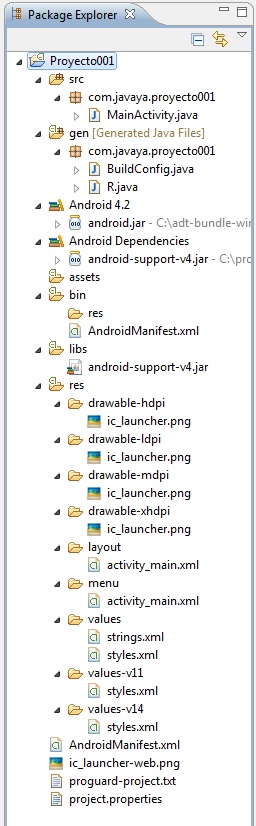
  6. El ADT nos genera todos los directorios y archivos básicos para iniciar nuestro proyecto:
  7. Resultado de imagen para Pasos para crear el primer proyecto Android en eclipse.
    No haremos en este momento un análisis del significado y objetivo de cada uno de estos directorios y archivos generados, sino a medida que avancemos con este curso iremos viendo en forma puntual y profunda.
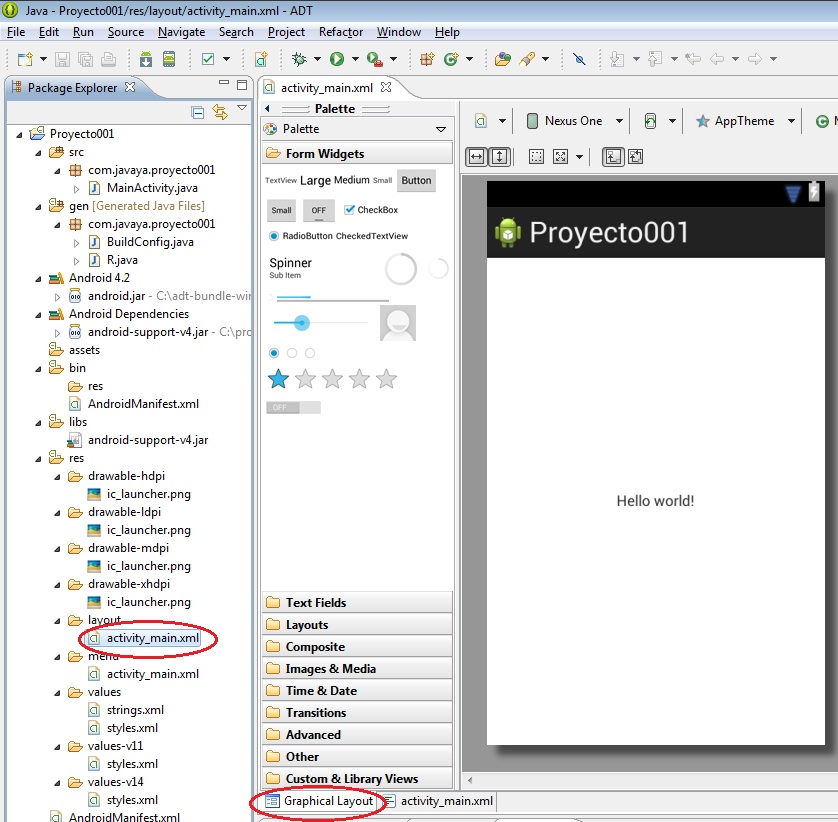
    La interfaz visual de nuestro programa para Android se almacena en un archivo XML en la carpeta res, subcarpeta layout y el archivo se llama activity_main.xml. En esta carpeta tenemos creada nuestra primer pantalla.


    Al seleccionar este archivo el ADT nos permite visualizar el contenido en "vista de diseño (Graphical Layout)":

    archivo xml graphical layout
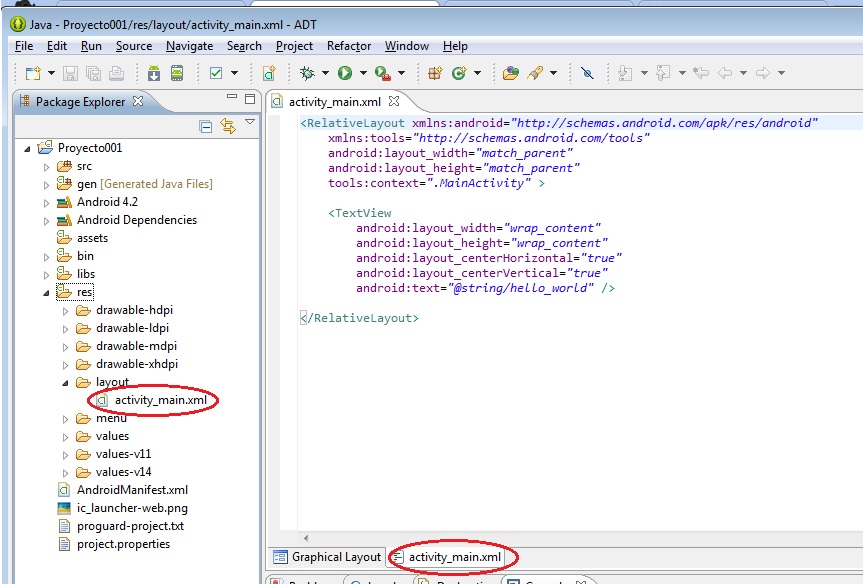
    Si seleccionamos la otra pestaña podemos visualizar el archivo activity_main.xml en formato de texto:
    archivo xml en modo texto


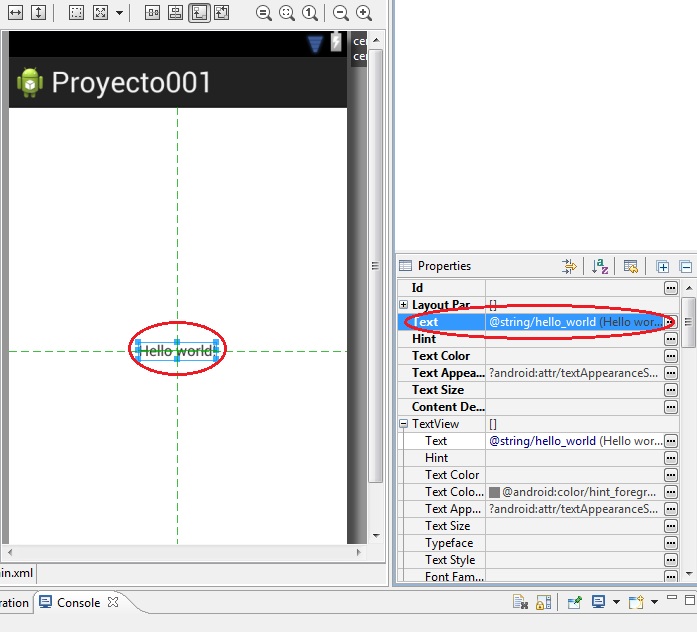
    Podemos modificar directamente el archivo xml o en "vista de diseño" modificar los valores de las propiedades. Elegimos nuevamente la pestaña "Graphical Layout" y seleccionamos el TextView con el mouse y vemos El ADT ya insertó un control de tipo RelativeLayout que permite ingresar controles visuales alineados a los bordes y a otros controles que haya en la ventana (más adelante analizaremos este layout)
    Ya veremos que podemos modificar todo este archivo para que se adapte a la aplicación que queremos desarrollar.
    Luego contenido en el control RelativeLayout hay otro control de tipo TextView que es básicamente una etiqueta o label que mostrará en pantalla el valor almacenado en la propiedad text.que en la parte derecha de la pantalla aparece una ventana llamada "properties":

    properties
  8. Ahora puedes seleccionar una plantilla de actividad con la que empezar a construir tu aplicación.
    Para este proyecto, selecciona BlankActivity (actividad vacía) y haz clic en Next.
  9. Mantén todos los detalles de la actividad en sus valores por defecto y haz clic en Finish (Terminar)

  10. .


lunes, 25 de marzo de 2019

Layouts


RelativeLayout: Su principal característica es que los widgets que estén dentro de este contenedor basarán su posición en relación con los otros elementos. De esta forma, podemos definir que el widget X quede debajo del widget Y, y que a su vez éste se alinee verticalmente con el widget Z.
Permite comenzar a situar los elementos en cualquiera de los cuatro lados del contenedor e ir añadiendo nuevos elementos pegados a estos.
Resultado de imagen para relative layout
    
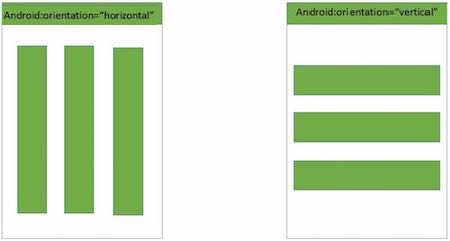
LinearLayout: es uno de los Layout más utilizado en la práctica. Distribuye los elementos uno detrás de otro, bien de forma horizontal o vertical LinearLayout es uno de los diseños más simples y más empleado. Simplemente establece los componentes visuales uno junto al otro, ya sea horizontal o verticalmente.
Resultado de imagen para Linear layout


FrameLayout: Éste es el más simple de todos los layouts de Android. Un FrameLayout coloca todos sus controles hijos alineados con su esquina superior izquierda, de forma que cada control quedará oculto por el control siguiente (a menos que éste último tenga transparencia). Por ello, suele utilizarse para mostrar un único control en su interior, a modo de contenedor (placeholder) sencillo para un sólo elemento sustituible, por ejemplo una imagen.
Los componentes incluidos en un FrameLayout podrán establecer sus propiedades android:layout_widthandroid:layout_height, que podrán tomar los valores “match_parent” (para que el control hijo tome la dimensión de su layout contenedor) o “wrap_content” (para que el control hijo tome la dimensión de su contenido). Veamos un ejemplo:
Ejemplo:
1
2
3
4
5
6
7
8
9
10
11
<FrameLayout
    android:layout_width="match_parent"
    android:layout_height="match_parent">
    <EditText android:id="@+id/TxtNombre"
        android:layout_width="match_parent"
        android:layout_height="match_parent"
        android:inputType="text" />
</FrameLayout>
Con el código anterior conseguimos un layout tan sencillo como el siguiente:
layout_framelayout


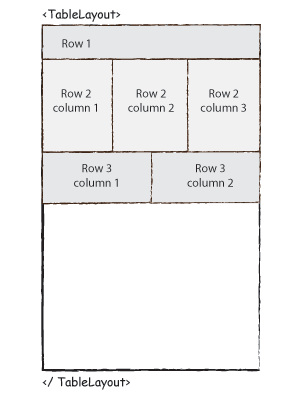
Table Layout: Un diseño que organiza a sus hijos en filas y columnas. Un TableLayout consiste en una serie de TableRowobjetos, cada uno de los cuales define una fila (en realidad, puede tener otros hijos, que se explicarán a continuación). Los contenedores TableLayout no muestran líneas de borde para sus filas, columnas o celdas. Cada fila tiene cero o más celdas; Cada celda puede contener un Viewobjeto. La tabla tiene tantas columnas como la fila con más celdas. Una tabla puede dejar celdas vacías. Las celdas pueden abarcar columnas, como pueden en HTML.
Resultado de imagen para table layout


Fragment.: Un Fragment representa un comportamiento o una parte de la interfaz de usuario en una activity. Puedes combinar múltiples fragmentos en una sola actividad para crear una IU multipanel y volver a usar un fragmento en múltiples actividades. Puedes pensar en un fragmento como una sección modular de una actividad que tiene su ciclo de vida propio, recibe sus propios eventos de entrada y que puedes agregar o quitar mientras la actividad se esté ejecutando

Resultado de imagen para Fragment layout


Include: Aunque Android ofrece una variedad de widgets para proporcionar elementos interactivos pequeños y reutilizables, es posible que también necesite reutilizar componentes más grandes que requieran un diseño especial. Para reutilizar eficientemente los diseños completos, puede usar las etiquetas <include/><merge/>para incrustar otro diseño dentro del diseño actual.

Resultado de imagen para include layout android


Obtener el Promedio En Android Eclipse (Resumen De VideoTutorial)

En este trabajo, realizamos un proyecto nuevo el cual obtendria el promedio de las calificaciones de un alumno, dependiendo de los valores ...